
-
×
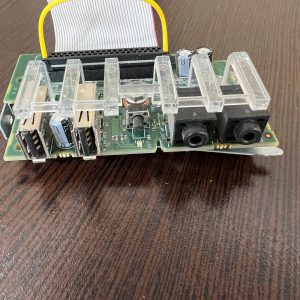
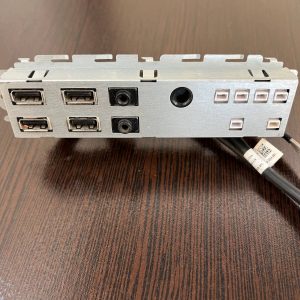 رابط و ماژول USB مخصوص مینی کیس HP 1 × 350/000تومان
مبلغ کل: 350/000تومان

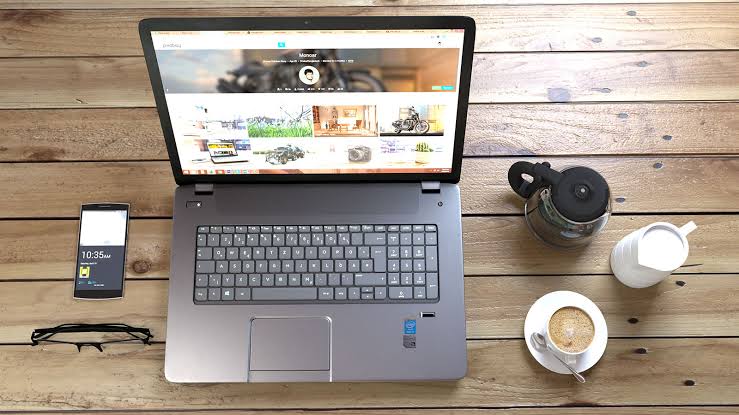
اگر قصد خرید، فروش یا ارتقای کامپیوتر و لپتاپ خود را دارید، قبل از هر چیز باید مشخصات سختافزاری دستگاه را بدانید. مهمترین مشخصات شامل مدل پردازنده (CPU)، مقدار RAM، نوع و ظرفیت هارد یا SSD و مدل کارت گرافیک (GPU) است.
در این آموزش روش پیدا کردن مشخصات کامپیوتر در Windows 7، Windows 10، Windows 11 و macOS را به سادهترین شکل توضیح میدهیم.
نکته: در این صفحه معمولاً مدل دقیق کارت گرافیک و ظرفیت هارد نمایش داده نمیشود.
برای مشاهده اطلاعات دقیقتر:
msinfo32
پنجره System Information باز میشود.
در قسمت System Summary اطلاعات مهمی مانند:
نمایش داده میشود.
برای پیدا کردن مدل کارت گرافیک در ویندوز:
dxdiag
در این قسمت مدل کارت گرافیک را در بخش Name مشاهده میکنید.
مثلاً ممکن است نوشته باشد:
NVIDIA GeForce GTX 1650
یا:
AMD Radeon RX 580
یا:
Intel UHD Graphics 630
برای مشاهده درایوهای ذخیرهسازی:
اما اگر میخواهید بفهمید دستگاه شما HDD دارد یا SSD، در Windows 10 و 11:
ویندوز معمولاً نوع حافظه را نیز بهصورت SSD یا HDD نمایش میدهد.
در Windows 7 نیز میتوانید مشخصات اصلی کامپیوتر را بهراحتی پیدا کنید.
در صفحه بازشده اطلاعات زیر نمایش داده میشود:
نام کارت گرافیک در این قسمت نمایش داده میشود.
مثلاً:
NVIDIA GeForce GT 710
یا
AMD Radeon HD 6450
یا
Intel HD Graphics
برای مشاهده ظرفیت هارد:
اگر نیاز دارید مدل دقیق هارد را پیدا کنید، میتوانید از:
Device Manager → Disk drives
استفاده کنید.
در کامپیوترهای Apple مانند MacBook، iMac و Mac mini نیز مشاهده مشخصات بسیار ساده است.
در این قسمت اطلاعات اصلی سیستم نمایش داده میشود، از جمله:
در نسخههای جدید macOS ممکن است اطلاعات پردازنده به شکلهایی مانند:
Apple M1
Apple M2
Apple M3
یا مدلهای جدیدتر نمایش داده شود.
برای مشاهده فضای ذخیرهسازی:
→ About This Mac → Storage
در این قسمت مقدار فضای ذخیرهسازی و میزان فضای آزاد نمایش داده میشود.
برای اطلاعات دقیقتر میتوانید از مسیر زیر نیز استفاده کنید:
→ System Settings → General → Storage
گاهی برای خرید و فروش لپتاپ، اطلاعات ساده ویندوز کافی نیست و باید مدل دقیق قطعات را پیدا کنید.
برای مثال ممکن است فقط نوشته شود:
Intel Core i5
اما برای قیمتگذاری دقیق باید نسل و مدل پردازنده مشخص شود؛ مثلاً:
Intel Core i5-8250U
یا:
Intel Core i5-10210U
همین موضوع درباره RAM، SSD و کارت گرافیک نیز صدق میکند.
| قطعه | اطلاعات موردنیاز |
|---|---|
| پردازنده | برند + مدل دقیق + نسل |
| RAM | ظرفیت + نوع DDR3/DDR4/DDR5 |
| حافظه | SSD یا HDD + ظرفیت |
| کارت گرافیک | برند + مدل دقیق + حافظه |
| صفحهنمایش | اندازه + رزولوشن |
| سیستمعامل | Windows 7/10/11 یا macOS |
اگر قصد دارید لپتاپ یا کامپیوتر خود را برای فروش یا کارشناسی ارسال کنید، بهتر است از صفحات مشخصات سیستم و کارت گرافیک عکس بگیرید و همراه دستگاه ارسال کنید.
برای قیمتگذاری دقیق، فقط نوشتن «Core i5، رم 8 و هارد 500» کافی نیست؛ مدل دقیق قطعات اهمیت زیادی دارد.
اگر در پیدا کردن مشخصات سیستم مشکل دارید، میتوانید عکس صفحه مشخصات را برای کارشناس ارسال کنید تا مدل دقیق قطعات بررسی شود.
مشخصات و عکس دستگاه خود را در پیام رسان های واتس اپ ، تلگرام و بله به شماره ی 09126381466 میتوانید ارسال نمایید تا قیمت دقیق خرید آن به شما اعلام گردد

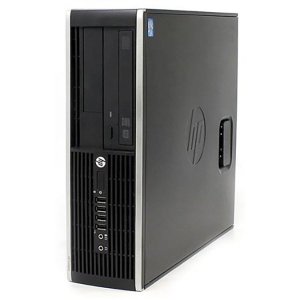
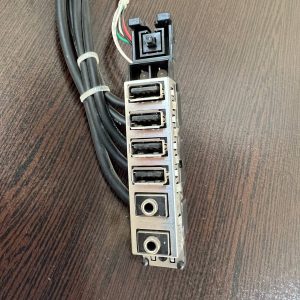

فروشگاه لپ تاپ استوک فعالیت خود را از سال 1392 با واردات انواع مینی کیس های استوک آغاز کرد و اکنون با گسترش دامنه ی فعالیت خود ، بستر آنلاین خرید اینترنتی را برای مشتریان محترم فراهم کرده تا بتوانند از سراسر ایران به محصولات این مجموعه دسترسی داشته و به صورت آنلاین اقدام به خرید نمایند.






دیدگاهتان را بنویسید