
-
×
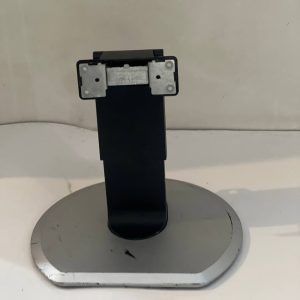 پایه مانیتور آسانسوری کد 2241 فیلیپس 1 × 1/250/000تومان
مبلغ کل: 1/250/000تومان

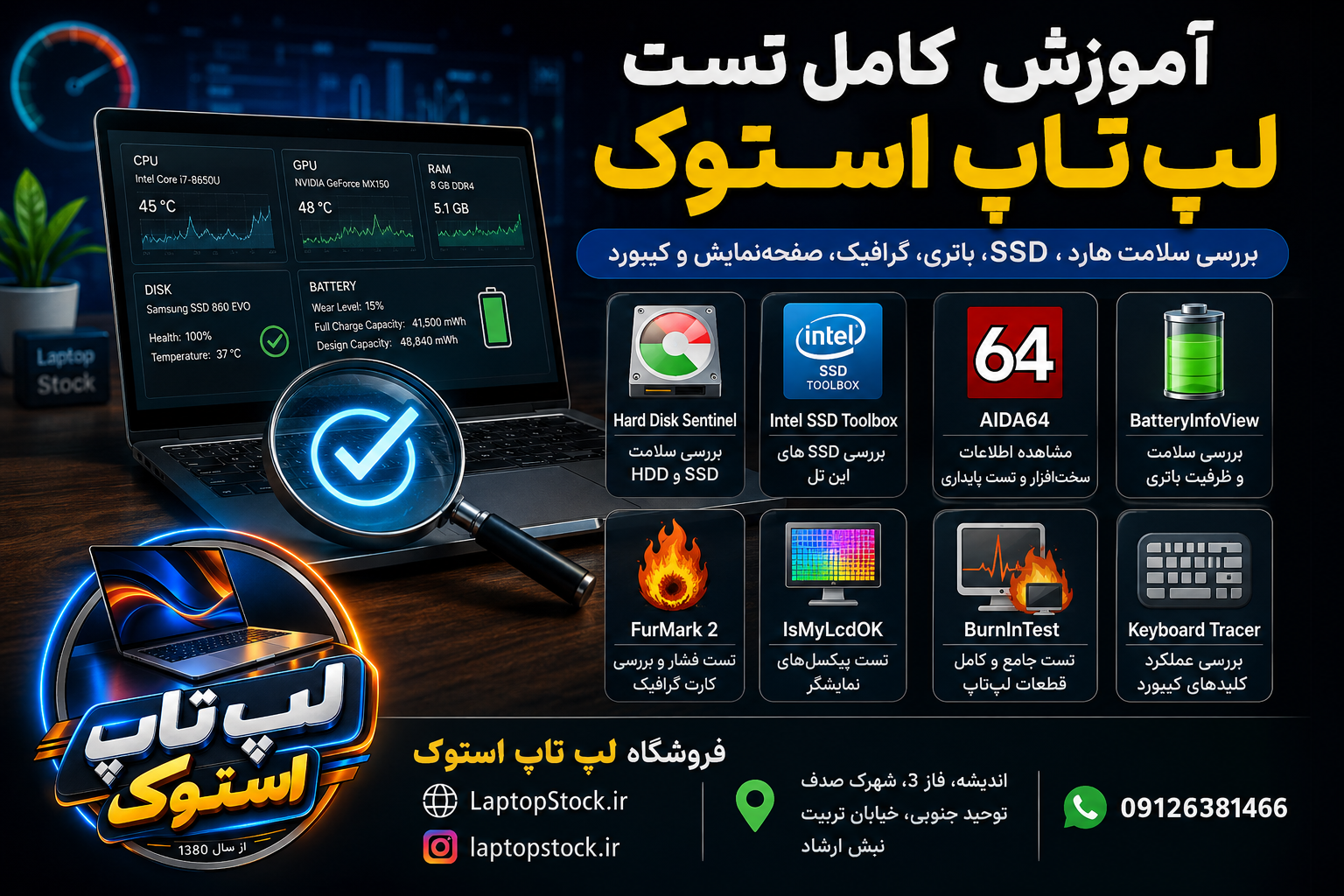
لینک دانلود برنامه های معرفی شده
لینک دانلود مقاله ی آموزشی برنامه های معرفی شده به صورت PDF
خرید لپتاپ استوک یا دست دوم میتواند یک انتخاب اقتصادی بسیار خوب باشد، اما به شرطی که سلامت واقعی دستگاه را قبل از خرید بررسی کنید.
ظاهر تمیز یک لپتاپ بهتنهایی نمیتواند نشان دهد که هارد، SSD، باتری، رم، پردازنده، کارت گرافیک، نمایشگر یا کیبورد آن در چه وضعیتی قرار دارند.
به همین دلیل بهتر است قبل از خرید، لپتاپ را با چند نرمافزار تخصصی بررسی کنید.
در این آموزش از LaptopStock.ir، مجموعهای از ابزارهای کاربردی را معرفی میکنیم که با کمک آنها میتوانید بخشهای مختلف یک لپتاپ را بررسی و تست کنید.
نکته مهم: هیچ نرمافزاری بهتنهایی نمیتواند سلامت صددرصدی یک لپتاپ را تضمین کند. بهترین نتیجه زمانی به دست میآید که تست نرمافزاری را در کنار بررسی ظاهری، تست پورتها، شارژر، صدا، لولا، کیبورد و عملکرد واقعی دستگاه انجام دهید.
لپتاپ استوک معمولاً دستگاهی کارکرده است که ممکن است از نظر ظاهری بسیار تمیز باشد، اما قطعات داخلی آن سابقه استفاده داشتهاند.
برای مثال ممکن است یک لپتاپ:
بنابراین قبل از خرید بهتر است چند تست مختلف انجام شود.
Hard Disk Sentinel یکی از ابزارهای کاربردی برای بررسی وضعیت HDD و SSD است.
این برنامه اطلاعاتی مانند وضعیت سلامت، دما، اطلاعات SMART و میزان کارکرد حافظه ذخیرهسازی را نمایش میدهد.
با این برنامه میتوان موارد زیر را بررسی کرد:
بعد از اجرای برنامه، معمولاً اطلاعات مربوط به درایو در صفحه اصلی نمایش داده میشود.
دو مورد بسیار مهم عبارتاند از:
میزان سلامت درایو را نشان میدهد.
وضعیت عملکرد درایو را نمایش میدهد.
همچنین دمای هارد یا SSD را بررسی کنید.
اگر برنامه هشدار یا خطای SMART نمایش دهد، بهتر است قبل از خرید علت آن را بررسی کنید.
Hard Disk Sentinel امکاناتی برای تست سطح دیسک نیز دارد.
این تست میتواند برای پیدا کردن مشکلات سطح دیسک مفید باشد؛ اما باید توجه داشته باشید که برخی تستهای سطح دیسک ممکن است زمان زیادی طول بکشند و بعضی حالتهای تست میتوانند اطلاعات روی دیسک را تحت تأثیر قرار دهند.
بنابراین قبل از اجرای تستهای پیشرفته، از اطلاعات مهم نسخه پشتیبان تهیه کنید.
اگر هارد HDD دارای خطاهای SMART، بدسکتور یا وضعیت نامناسب باشد، قیمت دستگاه باید با توجه به این موضوع بررسی شود.
Intel SSD Toolbox یک ابزار قدیمی شرکت Intel برای بررسی SSDهای اینتل است.
این برنامه در زمان خود امکاناتی برای مشاهده وضعیت SSD، اطلاعات SMART، بررسی سلامت و برخی عملیات مدیریتی ارائه میکرد.
نکته: نسخه 3.5.15 که در این آموزش قرار دارد مربوط به نسل قدیمی ابزارهای مدیریتی SSD اینتل است. برای SSDهای جدید Intel بهتر است از ابزارهای رسمی جدیدتر و متناسب با مدل SSD استفاده شود.
در صورت پشتیبانی SSD، میتوان اطلاعاتی مانند موارد زیر را بررسی کرد:
اگر لپتاپ دارای SSD اینتل قدیمی است، این برنامه میتواند برای بررسی اولیه مفید باشد.
اما اگر SSD ساخت شرکت دیگری مانند Samsung، Kingston، Crucial، WD، Lexar یا برندهای دیگر باشد، بهتر است از ابزار رسمی همان سازنده نیز استفاده شود.
AIDA64 یکی از شناختهشدهترین نرمافزارها برای مشاهده اطلاعات سختافزاری و نرمافزاری کامپیوتر است.
این برنامه برای فروشندگان و تعمیرکاران لپتاپ بسیار کاربردی است؛ زیرا میتوان با آن مشخصات دقیق بسیاری از قطعات را مشاهده کرد.
با استفاده از AIDA64 میتوانید اطلاعاتی درباره:
به دست آورید.
بعد از اجرای AIDA64 وارد بخش مربوط به اطلاعات CPU شوید.
در این قسمت میتوانید مدل پردازنده، تعداد هستهها، رشتهها و مشخصات دیگر را بررسی کنید.
این موضوع هنگام خرید لپتاپ اهمیت زیادی دارد؛ زیرا ممکن است مشخصات اعلامشده با سختافزار واقعی دستگاه تفاوت داشته باشد.
در بخش مربوط به Memory میتوانید مقدار رم نصبشده را بررسی کنید.
برای مثال ممکن است فروشنده اعلام کند:
RAM: 8GB
اما دستگاه در واقع 4GB رم داشته باشد یا بخشی از حافظه به صورت Shared در اختیار گرافیک قرار گرفته باشد.
بنابراین بهتر است مقدار واقعی RAM را از داخل سیستم نیز بررسی کنید.
یکی از قابلیتهای مهم AIDA64، System Stability Test است.
این بخش برای تحت فشار قرار دادن برخی قطعات سیستم استفاده میشود.
با توجه به گزینههای انتخابشده میتوان CPU، حافظه و بخشهای مختلف سیستم را تحت بار قرار داد.
مهمترین مورد دمای قطعات است.
اگر دما به شکل غیرعادی بالا برود، ممکن است مواردی مانند:
وجود داشته باشد.
هشدار: تستهای سنگین را برای مدت طولانی روی لپتاپ ناشناخته اجرا نکنید. هنگام تست، دما را کنترل کنید و در صورت مشاهده دمای غیرعادی یا خاموش شدن دستگاه، تست را متوقف کنید.
اگر قصد خرید لپتاپ دست دوم دارید، BatteryInfoView یکی از ابزارهای بسیار کاربردی برای بررسی باتری است.
این برنامه اطلاعاتی درباره باتری لپتاپ نمایش میدهد.
یکی از مهمترین موارد:
ظرفیت طراحیشده باتری در حالت نو است.
حداکثر ظرفیتی است که باتری در حال حاضر میتواند شارژ کند.
مقایسه این دو عدد اطلاعات خوبی درباره میزان فرسودگی باتری به شما میدهد.
فرض کنید:
Design Capacity: 50,000 mWh
و:
Full Charge Capacity: 35,000 mWh
یعنی باتری نسبت به ظرفیت طراحیشده خود افت کرده است.
هرچه ظرفیت شارژ کامل از ظرفیت طراحی فاصله بیشتری داشته باشد، باتری فرسودهتر است.
در برخی لپتاپها و باتریها اطلاعاتی درباره تعداد چرخه شارژ نیز نمایش داده میشود.
Cycle Count میتواند برای ارزیابی میزان استفاده از باتری مفید باشد، اما در همه مدلهای لپتاپ الزاماً در دسترس نیست.
سلامت باتری را فقط با درصد Windows Battery Health قضاوت نکنید؛ بهتر است ظرفیت طراحی و ظرفیت شارژ کامل را نیز بررسی کنید.
FurMark ابزاری برای تحت فشار قرار دادن کارت گرافیک و بررسی عملکرد و پایداری آن است.
این برنامه برای تست GPU بسیار کاربردی است.
با اجرای تست میتوان موارد زیر را بررسی کرد:
پس از اجرای FurMark:
اگر هنگام تست مواردی مانند:
مشاهده شد، باید موضوع با دقت بیشتری بررسی شود.
هشدار مهم: FurMark تست سنگینی است. هدف تست، شکنجه کردن لپتاپ نیست! برای دستگاه ناشناخته ابتدا با زمان کوتاه شروع کنید و دما را کنترل کنید.
IsMyLcdOK یک ابزار ساده برای بررسی نمایشگر LCD است.
یکی از مهمترین کاربردهای آن پیدا کردن پیکسلهای معیوب یا سوخته است.
گاهی اوقات یک پیکسل خراب در استفاده معمولی بهراحتی دیده نمیشود.
اما هنگام نمایش رنگهای کاملاً:
پیکسلهای مشکلدار راحتتر دیده میشوند.
برنامه را اجرا کنید و رنگهای مختلف را روی صفحه نمایش دهید.
صفحه را از فاصله نزدیک و همچنین فاصله معمول استفاده بررسی کنید.
به دنبال نقاطی باشید که:
هر نقطه غیرعادی الزاماً به معنی سوختگی پیکسل نیست. بعضی مشکلات ممکن است ناشی از گردوغبار، سطح پنل یا ساختار خود نمایشگر باشند.
بنابراین اگر مورد مشکوکی دیدید، آن را با دقت بیشتری بررسی کنید.
PassMark BurnInTest یکی از ابزارهای حرفهای برای تست همزمان قطعات مختلف کامپیوتر است.
این برنامه برای زمانی بسیار مفید است که بخواهید یک لپتاپ را به صورت جامع تحت آزمایش قرار دهید.
بسته به امکانات و تنظیمات سیستم، میتوان بخشهایی مانند:
را آزمایش کرد.
بعد از اجرای BurnInTest:
اگر تعداد زیادی لپتاپ برای فروش دارید، BurnInTest میتواند برای یک تست اولیه و نسبتاً جامع بسیار کاربردی باشد.
البته تست کامل همه قطعات نباید جایگزین بررسی فیزیکی دستگاه شود.
یک نکته بسیار مهم:
Keyboard Tracer ابزار تخصصی تست سلامت سختافزاری کیبورد نیست.
کاربرد اصلی این نرمافزار ثبت و نمایش کلیدهای فشردهشده و بررسی رفتار ورودی کیبورد است.
بنابراین نباید آن را با نرمافزارهای اختصاصی Keyboard Tester اشتباه گرفت.
برای بررسی اولیه میتوانید کلیدهای مختلف را فشار دهید و مشاهده کنید که ورودی آنها به درستی ثبت میشود یا خیر.
تمام کلیدها را جداگانه بررسی کنید، مخصوصاً:
همچنین کلیدهایی که چند عملکرد دارند را نیز بررسی کنید.
برای اینکه تست لپتاپ سریعتر و اصولیتر انجام شود، پیشنهاد میکنیم مراحل را به ترتیب زیر انجام دهید.
قبل از روشن کردن دستگاه:
با AIDA64 مشخصات زیر را بررسی کنید:
CPU + RAM + GPU + Storage + Display
مشخصات را با اطلاعات اعلامشده مقایسه کنید.
با Hard Disk Sentinel وضعیت:
Health + Performance + Temperature + SMART
را بررسی کنید.
اگر SSD اینتل قدیمی است، میتوانید Intel SSD Toolbox را نیز بررسی کنید.
با BatteryInfoView:
Design Capacity
و
Full Charge Capacity
را مقایسه کنید.
با IsMyLcdOK رنگهای مختلف را نمایش دهید و صفحه را برای پیکسلهای معیوب بررسی کنید.
تمام کلیدهای کیبورد را یکییکی بررسی کنید.
با FurMark تست کوتاه و کنترلشده انجام دهید و:
دمای GPU + پایداری + تصویر
را بررسی کنید.
در صورت نیاز از BurnInTest برای تست جامعتر قطعات استفاده کنید.
قبل از خرید، این موارد را بررسی کنید:
☐ قاب سالم است
☐ ترک و شکستگی ندارد
☐ لولاها سالم هستند
☐ پیچها و بدنه وضعیت مناسبی دارند
☐ تصویر سالم است
☐ پیکسل معیوب بررسی شده
☐ نور صفحه یکنواخت است
☐ خطوط یا پرش تصویر وجود ندارد
☐ مدل CPU بررسی شده
☐ عملکرد سیستم مناسب است
☐ دمای پردازنده بررسی شده
☐ مقدار RAM بررسی شده
☐ سیستم حافظه را بهدرستی شناسایی میکند
☐ تست حافظه در صورت نیاز انجام شده
☐ مدل و ظرفیت بررسی شده
☐ سلامت بررسی شده
☐ SMART بررسی شده
☐ دما بررسی شده
☐ صدای غیرعادی HDD وجود ندارد
☐ Design Capacity بررسی شده
☐ Full Charge Capacity بررسی شده
☐ شارژر تست شده
☐ لپتاپ با باتری نیز تست شده
☐ GPU شناسایی شده
☐ تصویر بدون خطا است
☐ تست گرافیکی انجام شده
☐ دما بررسی شده
☐ تمام کلیدها تست شدهاند
☐ Space سالم است
☐ Enter سالم است
☐ کلیدهای Function تست شدهاند
☐ کلیک چپ
☐ کلیک راست
☐ حرکت نشانگر
☐ چندلمسی در صورت پشتیبانی
☐ USB
☐ HDMI / DisplayPort
☐ LAN در صورت وجود
☐ جک صدا
☐ کارتخوان در صورت وجود
☐ Wi-Fi
☐ Bluetooth
برای مثال اگر Hard Disk Sentinel وضعیت هارد را خوب نشان دهد، به این معنی نیست که تمام لپتاپ سالم است.
هر نرمافزار برای یک یا چند بخش خاص طراحی شده است.
بالا رفتن دمای لپتاپ هنگام تست سنگین تا حدی طبیعی است.
اما اگر دستگاه خیلی سریع به دمای غیرعادی برسد، فن با صدای غیرطبیعی کار کند یا سیستم خاموش شود، باید علت آن بررسی شود.
گاهی یک لپتاپ از نظر نرمافزاری کاملاً سالم است اما:
بنابراین تست فیزیکی را فراموش نکنید.
در بسیاری از موارد بله.
یکی از مزیتهای لپتاپهای استوک این است که میتوان با بودجه کمتر به سراغ مدلهایی رفت که از نظر کیفیت ساخت، امکانات و قدرت سختافزاری ارزش مناسبی دارند.
اما مهمترین نکته این است که مدل مناسب را از فروشنده معتبر و پس از بررسی سلامت دستگاه خریداری کنید.
یک لپتاپ ارزان با قطعات فرسوده لزوماً خرید خوبی نیست؛ در مقابل، یک لپتاپ استوک سالم میتواند سالها برای کاربر قابل استفاده باشد.
برای تست یک لپتاپ استوک لازم نیست متخصص سختافزار باشید. با چند ابزار کاربردی میتوانید بخش زیادی از وضعیت دستگاه را بررسی کنید.
مهمترین ابزارهای معرفیشده در این آموزش عبارتاند از:
| نرمافزار | کاربرد اصلی |
|---|---|
| Hard Disk Sentinel Pro | بررسی سلامت HDD و SSD |
| Intel SSD Toolbox | بررسی SSDهای قدیمی اینتل |
| AIDA64 Business | مشاهده مشخصات سختافزار و تست پایداری |
| BatteryInfoView | بررسی وضعیت و ظرفیت باتری |
| FurMark 2 | تست فشار کارت گرافیک |
| IsMyLcdOK | بررسی پیکسلهای معیوب نمایشگر |
| PassMark BurnInTest | تست جامع قطعات |
| Keyboard Tracer | بررسی و مشاهده ورودی کلیدهای کیبورد |
بهترین روش این است که ابتدا ظاهر و مشخصات دستگاه را بررسی کنید، سپس سراغ هارد/SSD، باتری، نمایشگر، کیبورد، دما و کارت گرافیک بروید و در پایان در صورت نیاز یک تست جامع انجام دهید.
اگر به دنبال خرید لپتاپ استوک سالم و اقتصادی هستید، میتوانید محصولات و قیمتهای بهروز فروشگاه لپتاپ استوک را مشاهده کنید.
🌐 LaptopStock.ir
📸 اینستاگرام:
laptopstock.ir
📍 آدرس فروشگاه:
اندیشه، فاز ۳، شهرک صدف، توحید جنوبی، خیابان تربیت، نبش ارشاد
📞 تماس و واتساپ:
09126381466






فروشگاه لپ تاپ استوک فعالیت خود را از سال 1392 با واردات انواع مینی کیس های استوک آغاز کرد و اکنون با گسترش دامنه ی فعالیت خود ، بستر آنلاین خرید اینترنتی را برای مشتریان محترم فراهم کرده تا بتوانند از سراسر ایران به محصولات این مجموعه دسترسی داشته و به صورت آنلاین اقدام به خرید نمایند.

دیدگاهتان را بنویسید