
آموزش کامل برنامه CPU-Z؛ بررسی مشخصات دقیق پردازنده، رم و مادربرد

لپ تاپ استوک
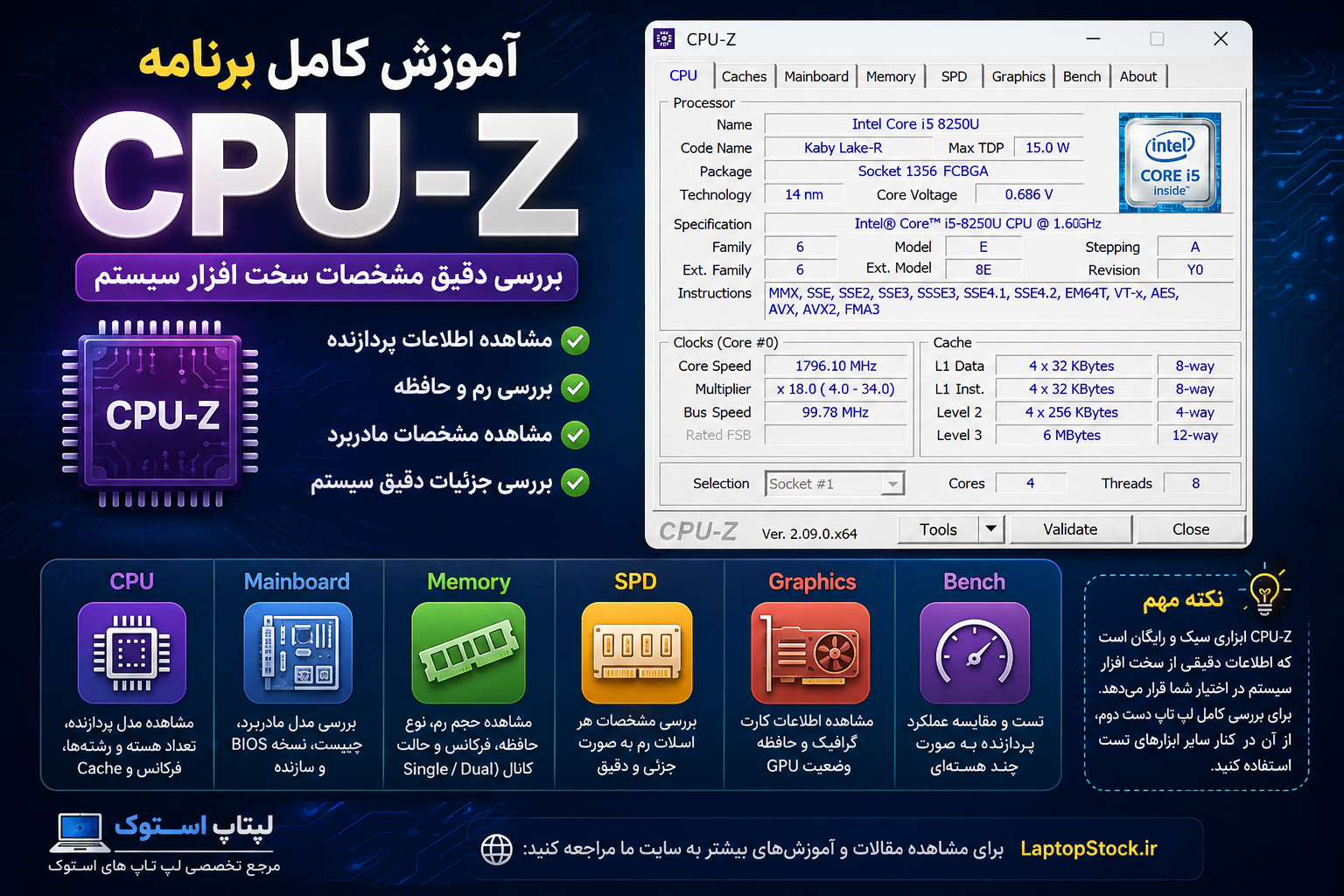
آموزش کامل برنامه CPU-Z؛ بررسی مشخصات دقیق پردازنده، رم و مادربرد
اگر قصد خرید لپتاپ یا کامپیوتر دست دوم را دارید، یکی از مهمترین کارها این است که مشخصات واقعی سختافزار دستگاه را بررسی کنید. گاهی ممکن است اطلاعاتی که در ویندوز، برچسب دستگاه یا حتی توضیحات فروشنده مشاهده میکنید، دقیق نباشد.
یکی از بهترین ابزارهای رایگان برای بررسی مشخصات سختافزاری کامپیوتر و لپتاپ، برنامه CPU-Z است.
CPU-Z یک نرمافزار سبک و کاربردی است که اطلاعات دقیقی درباره پردازنده (CPU)، مادربرد، حافظه RAM و برخی مشخصات سیستم نمایش میدهد و به همین دلیل یکی از ابزارهای محبوب تکنسینها و کاربران حرفهای کامپیوتر محسوب میشود.
در این مقاله از لپتاپ استوک با برنامه CPU-Z آشنا میشویم و نحوه استفاده از قسمتهای مختلف آن را مرحلهبهمرحله آموزش میدهیم.
CPU-Z چیست؟
CPU-Z یک نرمافزار رایگان برای شناسایی و نمایش اطلاعات سختافزاری سیستم است.
این برنامه بهخصوص برای بررسی مشخصات پردازنده و حافظه RAM بسیار کاربردی است و اطلاعاتی را در اختیار کاربر قرار میدهد که ممکن است در بخشهای معمولی ویندوز به این جزئیات نمایش داده نشوند.
با استفاده از CPU-Z میتوانید اطلاعاتی مانند موارد زیر را مشاهده کنید:
- مدل دقیق پردازنده
- شرکت سازنده CPU
- تعداد هستههای پردازنده
- تعداد Thread
- فرکانس پردازنده
- حافظه Cache
- فناوری ساخت پردازنده
- مدل مادربرد
- نسخه BIOS
- نوع و ظرفیت RAM
- فرکانس RAM
- نوع حافظه DDR
- مشخصات اسلاتهای رم
به همین دلیل CPU-Z یکی از برنامههای بسیار مفید برای تست لپتاپ دست دوم و بررسی مشخصات واقعی سیستم است.
CPU-Z چه کاربردی دارد؟
کاربرد CPU-Z فقط مشاهده مدل پردازنده نیست. این نرمافزار برای بررسی و عیبیابی سختافزار نیز بسیار مفید است.
مهمترین کاربردهای CPU-Z
1. شناسایی پردازنده
میتوانید مدل دقیق CPU را مشاهده کنید و متوجه شوید پردازنده واقعاً چه مدلی است.
2. بررسی تعداد هسته و Thread
CPU-Z تعداد Core و Thread پردازنده را نمایش میدهد.
3. بررسی فرکانس CPU
فرکانس فعلی پردازنده و ضریب آن را میتوان مشاهده کرد.
4. بررسی حافظه RAM
نوع رم، ظرفیت، فرکانس و برخی اطلاعات دیگر حافظه قابل مشاهده است.
5. شناسایی مادربرد
مدل و سازنده مادربرد و همچنین اطلاعات BIOS در CPU-Z نمایش داده میشود.
6. بررسی لپتاپ هنگام خرید
یکی از کاربردهای بسیار مهم CPU-Z، بررسی مشخصات لپتاپهای استوک و دست دوم قبل از خرید است.
آموزش نصب CPU-Z
برای استفاده از CPU-Z ابتدا باید نسخه مناسب برنامه را دانلود و اجرا کنید.
CPU-Z معمولاً حجم بسیار کمی دارد و اجرای آن فشار زیادی به سیستم وارد نمیکند.
پس از اجرای فایل نصب، مراحل نصب را مانند سایر نرمافزارهای ویندوز انجام دهید.
بعد از نصب، برنامه را اجرا کنید.
در صفحه اصلی CPU-Z چندین تب مختلف مشاهده میکنید که هر کدام اطلاعات بخش خاصی از سختافزار را نمایش میدهند.
مهمترین تبها عبارتاند از:
- CPU
- Caches
- Mainboard
- Memory
- SPD
- Graphics
- Bench
آموزش بخش CPU در CPU-Z
مهمترین قسمت CPU-Z، تب CPU است.
در این قسمت اطلاعات مربوط به پردازنده نمایش داده میشود.
Name
در قسمت Name نام و مدل پردازنده نمایش داده میشود.
برای مثال ممکن است چیزی شبیه این مشاهده کنید:
Intel Core i5-8250U
یا:
AMD Ryzen 5 3500U
این قسمت برای تشخیص مدل CPU بسیار مهم است.
Code Name چیست؟
Code Name یا نام رمز پردازنده، نام داخلی خانواده پردازنده است.
برای مثال پردازندههای مختلف اینتل و AMD دارای Code Nameهای متفاوتی هستند.
این اطلاعات بیشتر برای کاربران حرفهای و کارشناسان سختافزار کاربرد دارد.
Package چیست؟
قسمت Package نوع سوکت یا بستهبندی فیزیکی پردازنده را مشخص میکند.
در لپتاپها معمولاً پردازندهها به صورت BGA روی مادربرد نصب شدهاند و مانند بسیاری از کامپیوترهای دسکتاپ قابل تعویض ساده نیستند.
Technology چیست؟
قسمت Technology فناوری ساخت پردازنده را نشان میدهد.
این مقدار معمولاً بر حسب nm یا نانومتر نمایش داده میشود.
برای مثال ممکن است پردازندهای با فناوری ساخت 14nm یا 7nm مشاهده کنید.
Core Voltage چیست؟
Core Voltage ولتاژی را نشان میدهد که پردازنده در شرایط فعلی با آن کار میکند.
این مقدار ممکن است هنگام انجام فعالیتهای مختلف تغییر کند.
بنابراین اگر در زمانهای مختلف مقدار متفاوتی مشاهده کردید، لزوماً نشانه خرابی نیست.
Specification در CPU-Z
یکی از مهمترین قسمتها، بخش Specification است.
در این قسمت مدل پردازنده با جزئیات بیشتری نمایش داده میشود.
اگر قصد خرید لپتاپ دست دوم دارید، پیشنهاد میکنیم مدل CPU را از همین قسمت بررسی کنید.
Core و Threads چیست؟
در قسمت پایین تب CPU معمولاً دو گزینه مهم وجود دارد:
Cores
و
Threads
Cores تعداد هستههای فیزیکی پردازنده را نشان میدهد.
Threads تعداد رشتههای پردازشی قابل استفاده توسط سیستمعامل را نمایش میدهد.
برای مثال:
4 Cores / 8 Threads
یعنی پردازنده دارای 4 هسته و 8 رشته پردازشی است.
Clock Speed یا فرکانس پردازنده
CPU-Z اطلاعات مربوط به سرعت فعلی پردازنده را نیز نمایش میدهد.
در قسمت Clocks میتوانید مواردی مانند:
- Core Speed
- Multiplier
- Bus Speed
را مشاهده کنید.
نکته مهم این است که Core Speed همیشه ثابت نیست.
پردازندههای جدید بسته به میزان بار کاری، دما و تنظیمات مصرف انرژی، فرکانس خود را تغییر میدهند.
بنابراین پایین بودن فرکانس در زمان بیکار بودن سیستم، لزوماً به معنی ضعیف بودن یا خرابی CPU نیست.
آموزش تب Mainboard در CPU-Z
در تب Mainboard اطلاعات مربوط به مادربرد نمایش داده میشود.
این بخش برای تعمیرکاران و کسانی که قصد بررسی دقیق سختافزار را دارند بسیار کاربردی است.
در این قسمت معمولاً اطلاعاتی مانند:
- Manufacturer
- Model
- Chipset
- BIOS
- BIOS Version
- BIOS Date
نمایش داده میشود.
بررسی BIOS با CPU-Z
در قسمت BIOS میتوانید نسخه BIOS سیستم را مشاهده کنید.
این اطلاعات هنگام عیبیابی یا بررسی سازگاری برخی سختافزارها میتواند مفید باشد.
البته برای بهروزرسانی BIOS نباید صرفاً بر اساس اطلاعات CPU-Z اقدام کنید و همیشه باید مدل دقیق دستگاه و دستورالعمل سازنده بررسی شود.
آموزش تب Memory
تب Memory برای بررسی وضعیت کلی RAM بسیار مهم است.
در این قسمت اطلاعاتی مانند:
- نوع RAM
- حجم RAM
- Channel
- DRAM Frequency
- CAS Latency
نمایش داده میشود.
DRAM Frequency چیست؟
یکی از مواردی که ممکن است کاربران هنگام استفاده از CPU-Z را گیج کند، مقدار DRAM Frequency است.
برای مثال ممکن است CPU-Z عددی مانند:
1600 MHz
را نشان دهد.
اگر رم از نوع DDR باشد، عدد مؤثر حافظه معمولاً دو برابر فرکانس DRAM است.
بنابراین در این مثال سرعت مؤثر میتواند حدود:
3200 MT/s
باشد.
پس مشاهده عدد پایینتر در قسمت DRAM Frequency لزوماً به معنی این نیست که رم شما با سرعت ادعاشده کار نمیکند.
بررسی Dual Channel
در تب Memory میتوانید وضعیت Channel حافظه را نیز مشاهده کنید.
اگر سیستم از دو کانال حافظه استفاده کند، معمولاً حالتهایی مانند:
Dual
نمایش داده میشود.
فعال بودن Dual Channel میتواند در برخی سیستمها بهخصوص سیستمهای دارای گرافیک مجتمع، روی عملکرد حافظه و گرافیک تأثیر مثبتی داشته باشد.
آموزش تب SPD در CPU-Z
تب SPD یکی از کاربردیترین بخشهای CPU-Z برای بررسی رم است.
SPD مخفف Serial Presence Detect است.
در این قسمت میتوانید اطلاعات مربوط به ماژولهای حافظه نصبشده را مشاهده کنید.
از جمله:
- Slot
- Module Size
- Max Bandwidth
- Manufacturer
- Part Number
- Serial Number
- Timings
چگونه بفهمیم لپتاپ چند رم دارد؟
در تب SPD معمولاً بخشی به نام Memory Slot Selection وجود دارد.
با انتخاب Slotهای مختلف میتوانید بررسی کنید که در هر اسلات چه حافظهای نصب شده است.
برای مثال ممکن است:
Slot #1 = 8GB
و
Slot #2 = Empty
باشد.
در این حالت یک رم 8 گیگابایتی روی سیستم نصب شده و اسلات دوم خالی است.
CPU-Z برای بررسی لپتاپ دست دوم
اگر قصد خرید لپتاپ استوک یا دست دوم دارید، CPU-Z میتواند یکی از ابزارهای مهم برای بررسی مشخصات دستگاه باشد.
فرض کنید فروشنده اعلام میکند لپتاپ دارای:
Core i5 نسل هشتم
است.
به جای اینکه فقط به برچسب روی لپتاپ یا اطلاعات ساده ویندوز اعتماد کنید، میتوانید CPU-Z را اجرا کرده و مدل پردازنده را بررسی کنید.
مثلاً اگر CPU-Z مدل:
Intel Core i5-8250U
را نشان دهد، میتوانید مشخصات واقعی CPU را بررسی کنید.
آیا CPU-Z مشخصات جعلی را تشخیص میدهد؟
CPU-Z ابزار بسیار خوبی برای بررسی سختافزار است، اما نباید آن را یک ابزار ضدتقلب صددرصدی در نظر گرفت.
در بعضی شرایط ممکن است اطلاعات نرمافزاری سیستم دستکاری شده باشد.
بنابراین هنگام خرید لپتاپ دست دوم بهتر است فقط به یک برنامه اعتماد نکنید.
برای بررسی دقیقتر میتوان از چند ابزار مختلف در کنار بررسی فیزیکی دستگاه استفاده کرد.
بهخصوص در زمان خرید لپتاپ، بررسی مدل واقعی CPU، مقدار RAM، نوع حافظه ذخیرهسازی، سلامت SSD/HDD، سلامت باتری، نمایشگر و وضعیت بدنه اهمیت زیادی دارد.
CPU-Z بهتر است یا Task Manager ویندوز؟
Task Manager برای مشاهده سریع اطلاعات سیستم مناسب است، اما CPU-Z جزئیات بیشتری درباره پردازنده و حافظه ارائه میدهد.
برای مثال در CPU-Z میتوانید اطلاعات دقیقتری درباره:
- مدل CPU
- Core
- Thread
- Cache
- فرکانس
- مادربرد
- BIOS
- RAM
- Timings
مشاهده کنید.
بنابراین برای یک بررسی سریع Task Manager مناسب است، اما برای بررسی تخصصیتر سختافزار، CPU-Z ابزار کاربردیتری است.
آیا CPU-Z دمای CPU را نشان میدهد؟
CPU-Z ابزار اصلی برای مانیتور کردن دمای پردازنده نیست.
اگر هدف شما بررسی دمای CPU، GPU یا وضعیت سنسورهای سیستم است، بهتر است از نرمافزارهای تخصصی مانیتورینگ سختافزار استفاده کنید.
برای تست کامل لپتاپ نیز بهتر است CPU-Z را در کنار ابزارهای تست دیگر استفاده کنید.
آیا CPU-Z برای تست سلامت لپتاپ کافی است؟
خیر.
CPU-Z بیشتر برای شناسایی و بررسی مشخصات سختافزاری کاربرد دارد و بهتنهایی نمیتواند سلامت کامل لپتاپ را مشخص کند.
برای یک تست کامل بهتر است بخشهای مختلف دستگاه جداگانه بررسی شوند.
برای مثال:
پردازنده
CPU-Z
سلامت SSD و HDD
Hard Disk Sentinel
باتری
BatteryInfoView
نمایشگر
IsMyLcdOK
کارت گرافیک
GPU-Z و ابزارهای تست گرافیک
تست فشار سختافزار
BurnInTest یا ابزارهای مشابه
ترکیب چند ابزار باعث میشود بررسی لپتاپ دقیقتر انجام شود.
آموزش سریع استفاده از CPU-Z
اگر فقط میخواهید مشخصات لپتاپ را بررسی کنید، این مراحل را انجام دهید:
مرحله اول: CPU-Z را اجرا کنید.
مرحله دوم: وارد تب CPU شوید.
مرحله سوم: مدل دقیق پردازنده را از قسمت Name و Specification بررسی کنید.
مرحله چهارم: تعداد Cores و Threads را بررسی کنید.
مرحله پنجم: وارد تب Mainboard شوید و مدل مادربرد و BIOS را مشاهده کنید.
مرحله ششم: وارد تب Memory شوید و مقدار RAM و نوع حافظه را بررسی کنید.
مرحله هفتم: وارد تب SPD شوید و مشخصات هر ماژول RAM را بررسی کنید.
با انجام همین مراحل میتوانید در چند دقیقه بخش مهمی از مشخصات سختافزاری یک لپتاپ را بررسی کنید.
جمعبندی؛ چرا CPU-Z مهم است؟
CPU-Z یکی از نرمافزارهای سبک و کاربردی برای بررسی مشخصات سختافزاری کامپیوتر و لپتاپ است.
این برنامه به شما کمک میکند مدل پردازنده، تعداد هستهها و Threadها، فرکانس CPU، اطلاعات مادربرد، BIOS و مشخصات RAM را بررسی کنید.
اگر قصد خرید لپتاپ استوک یا دست دوم دارید، پیشنهاد میکنیم CPU-Z را در کنار سایر ابزارهای تست سختافزار استفاده کنید تا احتمال خرید دستگاهی با مشخصات متفاوت از ادعای فروشنده کاهش پیدا کند.
نکته مهم: هیچ نرمافزاری بهتنهایی تضمینکننده سلامت یا اصالت تمام قطعات نیست. برای خرید مطمئن، بررسی نرمافزاری باید در کنار تست فیزیکی و عملکردی دستگاه انجام شود.
سوالات متداول درباره CPU-Z
CPU-Z چیست؟
CPU-Z یک نرمافزار رایگان برای نمایش اطلاعات سختافزاری کامپیوتر و لپتاپ است که اطلاعات دقیقی درباره پردازنده، RAM، مادربرد و برخی قطعات سیستم ارائه میدهد.
آیا CPU-Z رایگان است؟
بله، CPU-Z یک ابزار رایگان برای بررسی اطلاعات سختافزاری سیستم است.
آیا CPU-Z مدل واقعی پردازنده را نشان میدهد؟
CPU-Z اطلاعات پردازنده را از سیستم دریافت و نمایش میدهد و برای بررسی مدل CPU ابزار بسیار مفیدی است؛ با این حال برای خرید دستگاه دست دوم بهتر است بررسی با چند ابزار و روش مختلف انجام شود.
آیا CPU-Z مقدار RAM را نشان میدهد؟
بله. در تب Memory میتوانید اطلاعات کلی حافظه RAM و در تب SPD مشخصات ماژولهای حافظه را مشاهده کنید.
آیا CPU-Z برای لپتاپ مناسب است؟
بله. CPU-Z روی لپتاپها نیز قابل استفاده است و یکی از ابزارهای کاربردی برای بررسی مشخصات سختافزاری لپتاپ محسوب میشود.
آیا CPU-Z دمای لپتاپ را نشان میدهد؟
CPU-Z ابزار تخصصی برای نمایش دمای قطعات نیست و برای بررسی دما بهتر است از نرمافزارهای مانیتورینگ اختصاصی استفاده شود.
کلمات کلیدی
CPU-Z، آموزش CPU-Z، آموزش برنامه CPU Z، دانلود CPU-Z، برنامه CPU-Z چیست، کاربرد CPU-Z، بررسی مشخصات لپ تاپ، بررسی پردازنده لپ تاپ، تست لپ تاپ دست دوم، تست لپ تاپ استوک، مشاهده مشخصات CPU، مشاهده مشخصات RAM، بررسی رم با CPU-Z، بررسی پردازنده با CPU-Z، نرم افزار تست سخت افزار، برنامه تشخیص مشخصات لپ تاپ











دیدگاهتان را بنویسید